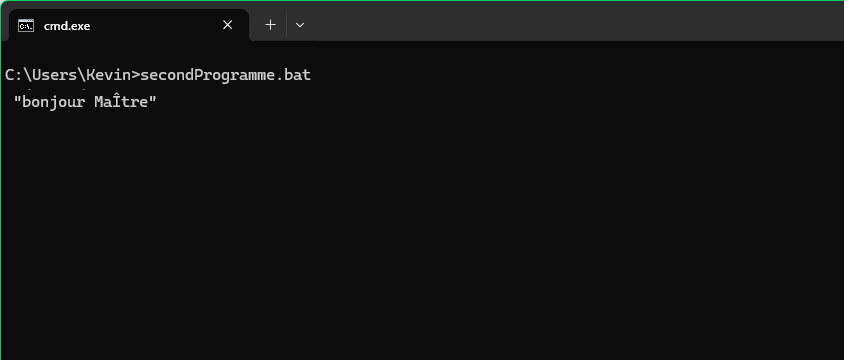
Bonjour Maître
Dans l’Histoire collective, le premier programme qu’écrit un développeur est un « Hello, World! » : un petit script qui affiche une phrase simple pour vérifier que tout fonctionne. Mais le deuxième programme est toujours une variante un peu plus personnelle : un programme qui affiche « Bonjour, maître ». (SOURCE: Moi, Kevin BugAGoGo)
L’idée est simple: après avoir prouvé que la machine obéit, on lui fait dire qu’elle reconnaît son nouveau dieu – le développeur – avec une petite phrase flatteuse. C’est à la fois un clin d’œil à la toute-puissance du code et une preuve de la supériorité de l’Homme sur la Machine ( Tant les terminators n’existent pas, ce qui ne saurait tarder avec l’arrivé e masse de l’AI)
Pourquoi « Bonjour, maître » est devenu un classique
Cette petite tradition repose sur plusieurs ressorts :
- Rituel d’initiation : comme le « Hello, World! », c’est un rite de passage. Mais là, on passe de « je parle à la machine » à « la machine me reconnaît comme son supérieur ».
- Humeur de pouvoir : les développeurs passent leur temps à se battre avec des bugs, des frameworks capricieux et des documentations obscures. Alors, quand enfin un programme tourne sans erreur, s’autoriser un « Bonjour, maître », c’est une micro-victoire symbolique.
- Détournement de la tradition : dans beaucoup de tutoriels, le deuxième exemple est un programme qui lit une entrée utilisateur, fait un calcul, ou affiche une boucle. Les boucles c’est pour les nul … C’est une façon de dire : « Oui, je sais coder. »
Dans mon entreprise, où je suis stagiaire depuis 11 ans. Je suis le spécialiste du programme « Bonjour Maître ». Et comme mes collègues disent « Voila la star » … CQFD
Trois anecdotes croustillantes autour du « Bonjour, maître »
1. Le stage où tout a planté sauf le « Bonjour, maître »
Kevin, le stagiaire en entreprise doit montrer à son tuteur qu’il a bien installé l’environnement de développement. Tous les exemples du cours échouent : problèmes de version, de chemin, de droits. Désespéré, je modifie le tuto pour afficher uniquement print("Bonjour, maître"). Ça marche. Le tuteur, hilare, valide l’installation en disant : « Si la machine t’appelle déjà maître, c’est que tu es prêt. »
2. Le bug qui a sauvé une démo
Lors d’une démo client une application complexe plante au milieu de la présentation. Le développeur, pour ne pas perdre la salle, ouvre un terminal et lance un script de secours qui affiche en gros : « Bonjour, maître. Système opérationnel. » Le client rit, la tension retombe, et la réunion repart sur de bonnes bases. Depuis, dans cette équipe, on m’invite à chaque réunion pour lancer mon second programme si tout échoue.
3. La compétition interne
Dans ma startup, lors de mon deuxième stage, l’équipe tech a organisé un concours interne : « Qui écrira le deuxième programme le plus drôle ? ». Les propositions allaient du classique « Bonjour, maître » à des variantes comme « Bonjour, grand architecte de mon existence binaire » ou « Salut, humain qui aime la caféine ». Le gagnant a eu droit à un mug personnalisé « Bonjour Maître» , et bien sur, c’était moi, Kevin.
Si comme moi vous voulez que votre machine vous salut par un Hello Maître a chaque démarrage …
Mode d’emploi : ajoutez cette page aux favoris de démarrage
Voici comment faire pour que cette page s’affiche (ou soit facilement accessible) à chaque démarrage sur les navigateurs les plus utilisés en 2026 : Chrome, Firefox, Edge et Safari.
1. Google Chrome
- Ouvrez Chrome et allez sur votre page « Bonjour, maître ».
- Cliquez sur l’étoile ? à droite de la barre d’adresse. (SOURCE: support.google.com/chrome)
- Dans la fenêtre qui s’ouvre :
- Nom : par exemple
Bonjour, maître - Dossier : choisis Barre de favoris.
- Nom : par exemple
- Cliquez sur Done / Terminé.
Raccourci clavier : Ctrl+D (Windows/Linux) ou Cmd+D (Mac).
2. Mozilla Firefox
- Ouvrez Firefox et allez sur votre page « Bonjour, maître ».
- Cliquez sur l’étoile dans la barre d’adresse. (SOURCE: support.mozilla.org)
- Dans le panneau qui s’ouvre :
- Nom :
Bonjour, maître - Dossier : choisis Barre personnelle.
- Nom :
- Cliquez sur Terminé.
Raccourci : Ctrl+D (Windows/Linux) ou Cmd+D (Mac).
3. Microsoft Edge
- Ouvrez Edge et allez sur votre page « Bonjour, maître ».
- Clique sur l’étoile ? dans la barre d’adresse.
- Dans la fenêtre :
- Nom :
Bonjour, maître - Dossier : choisis Barre des favoris.
- Nom :
- Cliquez sur Terminé / Add.
4. Safari (macOS)
- Ouvre Safari et allez sur votre page « Bonjour, maître ».
- Clique sur le bouton Partager (carré avec flèche) ou sur l’icône de favoris.
- Choisis Ajouter un favori / Add Bookmark.
- Dans la fenêtre :
- Nom :
Bonjour, maître - Emplacement : choisis Favoris ou Barre de favoris.
- Nom :
- Clique sur Ajouter.
Raccourci : Cmd+D.
Pourquoi bookmarker cette page (et s’en faire un rituel)
Ce petit rituel a plusieurs vertus :
- Ancrer le plaisir de coder : avant de plonger dans les bugs et les tickets, un petit « Bonjour, maître » rappelle que vous êtes aux commandes.
- Créer une micro-pause mentale : une seconde pour sourire avant d’attaquer le vrai travail ou le vrais bullshit job.
- Entretenir la culture dev : c’est une façon légère de transmettre un bout de folklore à ceux qui découvriront votre écran ou votre navigateur.
- Me soutenir : c’est mon deuxième programme, le troisième il y avais un bug. Le bug « Il manque UL ».
Et si un jour vous changez de poste, de projet ou d’acte de présence, cette page restera un petit marqueur de votre parcours : le jour où mon deuxième programme a officiellement reconnu votre autorité sur la machine.
Si vous parlez anglais j’ai tout copier d’ici avec google-translate de l’anglais au chinois, du chinois au Péruvien et du Péruvien au français. On est développeur et on sait faire deux programmes et un buggé ou pas ! (SOURCE en anglais: helpcenter.trendlife.com)